
Här kan du lägga till och hantera dina egna kameramodeller. Systemkameror (tillagda av administratör) syns i listan men kan inte ändras härifrån.
Läser av FOV, upplösning, fps och effekt ur en uppladdad PDF som ett förslag att granska – fyller aldrig i formuläret automatiskt.
Förslag från PDF
Automatiskt uttolkat – kontrollera alltid mot produktbladet innan du använder värdena. Klicka ett fält för att föra över det till formuläret nedan.
PoE-klass: 802.3af (beräknas automatiskt)
Mina inspelare och servrar
Egna NVR- och servermodeller för ert företag, med ert pris. De går att välja på en inspelare i ritverktyget tillsammans med systemmodellerna, och priset följer med i materiallistan.
Du behöver en aktiv åtkomst för att skapa skyltar. Skaffa åtkomst
Ni behöver en aktiv årlig åtkomst för att använda kamerabevakningsregistret.
Ni har inte köpt tjänsten ännu, eller så har den gått ut.
Årsprov ingår inte i era tjänster än.
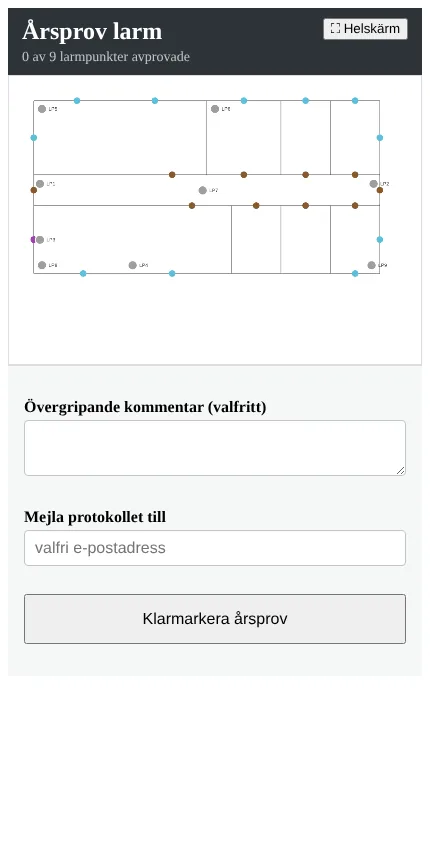
Med Årsprov dokumenterar ni den återkommande kontrollen av befintliga anläggningar enligt SSF 1060.
Rumsmätningen (bildanalys och mobilprojektering) är en tilläggstjänst. Du behöver aktiv åtkomst till den.
Rumsmätningen (bildanalys och mobilprojektering) är en tilläggstjänst. Du behöver aktiv åtkomst till den.
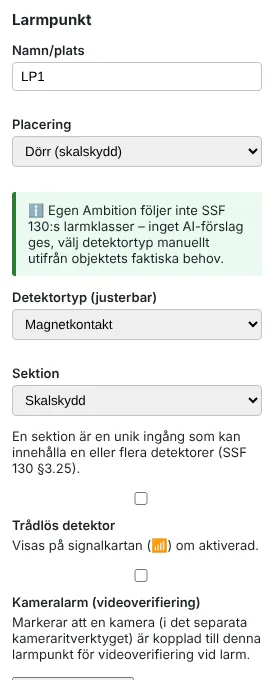
Larmpunkt
Täckningen ritas på planen (0° = åt höger, medurs). Förvalen 90°, 12 m och 2,2 m är det vanliga för väggmontage – följ databladet.
En sektion är en unik ingång som kan innehålla en eller flera detektorer (SSF 130 §3.25).
Visas på signalkartan (📶) om aktiverad. Med larmklass gäller SSF 130 och anläggningen ska vara trådbunden. Trådlöst går bara med Egen ambition.
Tomt = räknas från driftsättningen.
Markerar att en kamera (i det separata kameraritverktyget) är kopplad till denna larmpunkt för videoverifiering vid larm.
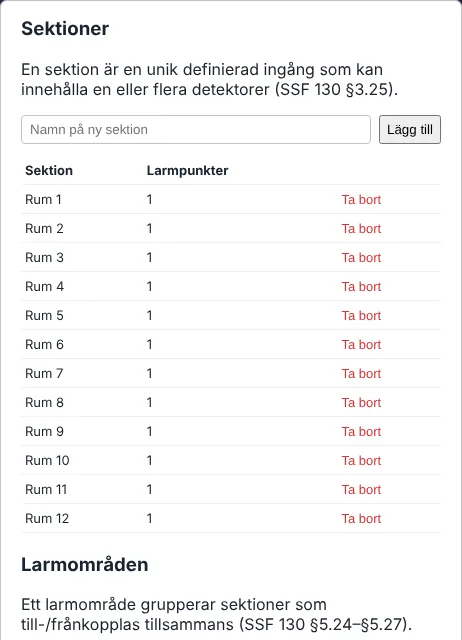
Sektioner
En sektion är en unik definierad ingång som kan innehålla en eller flera detektorer (SSF 130 §3.25).
| Sektion | Larmpunkter | Balansering och motstånd |
|---|
Larmområden
Ett larmområde grupperar sektioner som till-/frånkopplas tillsammans (SSF 130 §5.24–§5.27).
Kopplingsplint
Plintarna är numrerade i par som på en larmplint (1–2, 3–4 …). Klicka på en plint för att tilldela paret matningen (+ och −) eller en sektion – SSF 130 §3.23. Välj plinten under Produkt så följer antalet plintar den.
Siren / larmdon
Med larmklass ska anläggningen vara trådbunden.
Radioförlängare
Trådlöst system
Trådlöst gäller Egen ambition – med larmklass är anläggningen trådbunden (SSF 130).
Enheter och signal
Uppskattning: tillverkarens räckvidd i fritt fält minus väggarnas dämpning efter väggtyp (högerklicka en vägg; Standard = Dämpning/vägg). Bra ≥ 15 dB marginal, svag 6–15 dB, når inte under 6 dB. Bekräfta med tillverkarens signaltest vid installationen.
| Enhet | Produkt | Till | Väggar | Marginal |
|---|
Batterier
| Enhet | Batteri | Livslängd | Byts senast |
|---|
Rök-/värmedetektor
Ange enligt tillverkarens anvisningar för aktuell detektor – ingen inbyggd standardsiffra, ni anger den utifrån vald produkt.
Handbok – Passersystem
Rum
🏠 Rum ur väggarna skapar rum av de slutna väggarna (samma metod som nätverksverktyget). Saknas ett rum: räta upp väggarna så att hörnen möts, eller rita rummet själv med verktyget Rum – klicka hörnen och dubbelklicka för att stänga.
Högerklicka ett rum för namn och typ. Typen styr guidens förslag: volymskydd i alla typer utom WC/dusch och Övrigt. Rum under 4 m² får typen Övrigt – SSF 130 undantar WC/dusch och fönsterlösa utrymmen under 4 m² i larmklass 3–4.
Är bladet kopplat till en byggnad delas rummen med de andra verktygen: ett rum som ritas i nätverksverktyget syns här och tvärtom. Rummets typ är verktygets eget.
Steg för steg
1 Ritning: ge ritningen ett namn och lägg in planritningen – bild, PDF eller en DXF/DWG (beta) – eller välj Rita utan planritning. 2 Skala: klicka två punkter med känt avstånd. 3 Väggar och rum: rita väggarna (eller låt AI läsa dem ur planritningen), dörrar och fönster, och skapa rummen.
4 Larmklass och system. 5 Larmpunkter: Föreslå larmpunkter och flytta dem efter rummet. 6 Sektioner. 7 Larmdon och central. 8 Ström och batterier. 9 Passersystem (valfritt). 10 Kontroll och pärm.
Markera fungerar som i avancerat läge: dra ett objekt för att flytta det, dra på tom yta för en markeringsruta, Skift+klick för flera, Delete tar bort de markerade och Ctrl+D kopierar dem. Stegspärren gäller även markeringen – bara det steget hör till markeras.
På pekskärm ritar och flyttar ett finger; ett finger på tom yta i Markera panorerar, och två fingrar nyper för att zooma och flytta ritytan.
Passersystem
Passersystemet ritas med dörrmiljöer (klicka på en dörr), styrenheter och nätaggregat. Dörren kopplas till närmaste styrenhet med plats kvar och styrenheten till närmaste aggregat – ändra i panelen. I inbrottslarmet slås lagret på med 🚪 Passersystem; Passersystem i hubben är samma verktyg med samma ritningar och abonnemang.
Med tillägget AI-projektering – inbrottslarm gör AI → Gör klart passersystemet dörrmiljöerna i ett svep: vid ytterdörrarna och dörrarna till IT- och OT-utrymmen (förvalda, MCFFS 2026:11 5 kap.) eller de dörrar du väljer. Låset är låst spänningslöst (fail secure) och ytterdörrar som är utrymningsvägar får mekanisk utgång (SS-EN 179/1125). Läsare ur systemets sortiment, med knappsats där larmet kopplas till och från med kort i larmklass 3–4. Styrenheten är larmcentralen när den är systemets central (integrerat passer), annars dörr- eller undercentraler efter antalet dörrar. Nätaggregatet väljs efter strömbudgeten och kopplingsmiljöerna läggs ur plintmallarna. Det som finns behålls och allt ångras i ett steg.
Kontrollerna: utrymningsväg kräver lås som öppnar vid strömavbrott med nödöppning, eller mekanisk utgång enligt SS-EN 179/1125, och S1/S2 – S3/S5 kräver behörighet från båda sidor (SSF 3523). Ytterdörr med fail safe ger varning. Till-/frånkoppling med kort kräver pinkod i larmklass 3–4 och beslutslogik inom larmövervakat område i larmklass 2–4. Låsförbikopplare är inte tillåten i larmklass 2–4 och kräver lägst klass 3/S3 i larmklass 1 (SSF 130 5.22–5.27). S3/S5 kräver sabotageskydd.
Strömbudgeten per nätaggregat summerar viloströmmen för styrenheter, läsare och lås och lägger till driftströmmen för de lås som kan vara aktiverade samtidigt. Matas passersystemet från larmets aggregat varnar verktyget (SSF 130 5.9.6).
SS-EN 60839-11-1 (säkerhetsgrad) kontrolleras inte, och myndighetskraven på utrymning – BBR och brandskyddsdokumentationen – styr alltid.
Kopplingsmiljö
🔌 Kopplingsmiljö (i dörrens, styrenhetens, larmpunktens och sirenens panel) ritar enhetens plintar efter tillverkarens installationsanvisning med läsare, lås, dörrkontakt, öppnaknapp, larmförbikoppling och nätaggregat bredvid, och ledningarna mellan plintarna. Dörrcentralen föreslås ur styrenheten, läsaren och låset ur dörrens val.
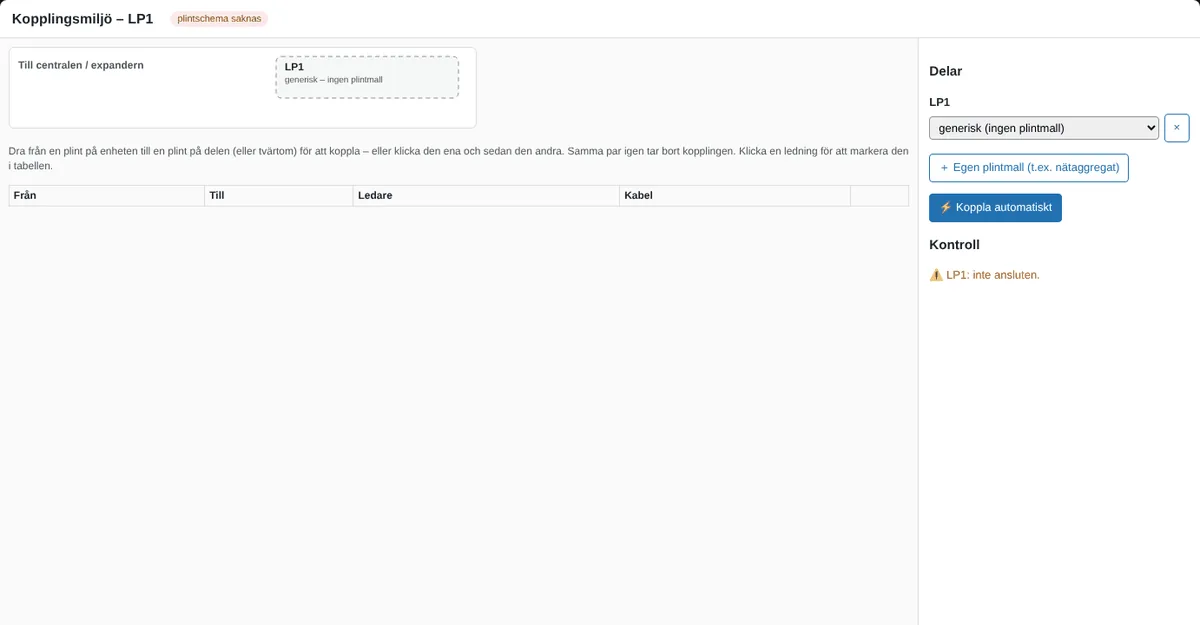
Kopplingen görs först efter tillverkarens kopplingsexempel. Har delen en egen plintmall (t.ex. HID, Idesco, Salto, Pando eller ASSA:s Hi-O-lås) paras plintarna efter funktion och etikett; annars ritas en generisk del med exemplets text. Klicka en plint på enheten och sedan en plint på delen för att koppla själv; ledarfärg och kabel skrivs i tabellen.
Kontrollen varnar för oanslutna plintar, fel funktion eller polaritet, spänning utanför delens område, för hög last på utgången och Hi-O-lås på enheter utan CAN. Mallar märkta delvis verifierad har plintar som bara finns i manualens figurer – kontrollera dem mot tillverkarens anvisning. Saknas plintmall för systemet (t.ex. Scantron, Omnis, Entro, Nedap) behövs tillverkarens installationsmanual.
Kopplingsmiljöerna kommer med i pärmen och kan skrivas ut var för sig. Manöverpaneler läggs till som moduler i centralens kortvy.
Dra från en plint till en plint på den andra delen för att koppla dem – dra samma väg igen för att ta bort kopplingen. Klick–klick fungerar också.
Saknas ett nätaggregat, en manöverpanel eller en modul i mallarna: + Egen plintmall. Ange modell, spänning, största ström och plintarna (t.ex. L, N, PE, +12V, 0V, BAT+, BAT−, FEL). Funktionen gissas ur etiketten och kan anges med likhetstecken (FEL = ovrigt). Mallen sparas för företaget och kan tas bort med ×.
Plintens funktion avgör vad som går att ansluta: detektorer och sektioner på sektions- eller slingplintar, moduler och manöverpaneler på bussen, sirener på larmdonsplintarna. Modulerna ska vara av centralens fabrikat. I centralens kortvy får varje modul och manöverpanel en buss (centralens bussplintar) och en adress. Samma adress två gånger på samma buss varnas, och bussen med adresserna kommer med på anslutningskortet. Adressen ställs in på modulen enligt tillverkarens anvisning.
Trådbundet: central och moduler
🎛️ Central och moduler: katalogen har trådbundna centraler från Aritech, Honeywell, Texecom, Bosch, Risco och Inim, och hybridcentralerna Vanderbilt SPC, DSC Neo, Ksenia lares 4.0 och Ajax Superior Hub Hybrid. Moduler (sektionsexpandrar, utgångar) läggs till med antal.
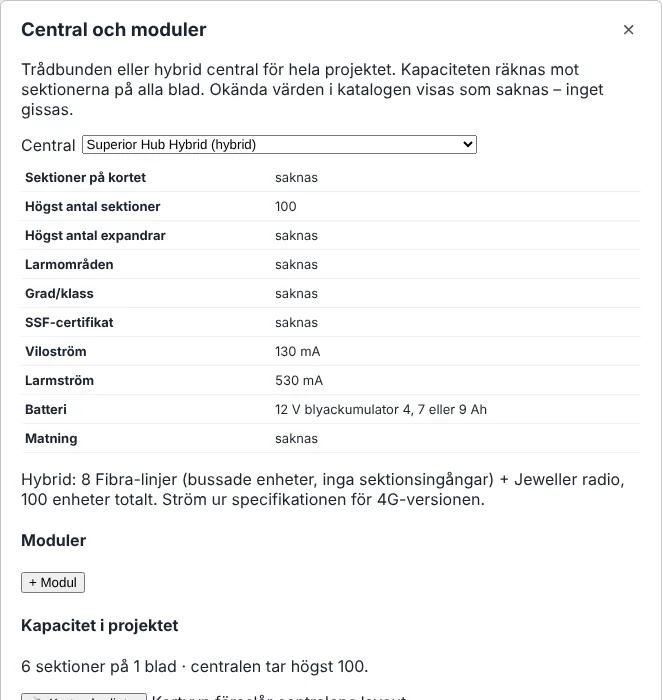
Kapaciteten räknas för hela projektet: sektionerna på alla blad mot ingångarna på kort och moduler och mot centralens högsta antal. Centralen väljs en gång – de andra bladen ärver den. Värden som saknas i katalogen visas som saknas; inget gissas.
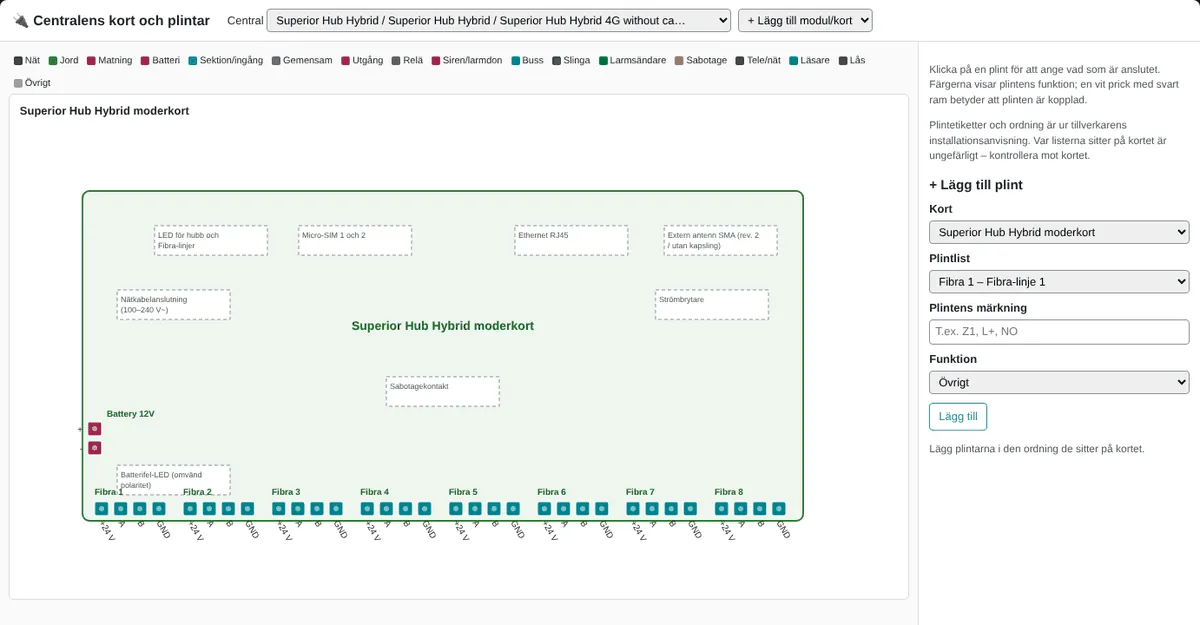
Kortvyn (🔌 Kort och plintar) föreslår centralens kortlayout, och kopplingarna kommer med i kopplingsschemat och pärmen.
Alla trådbundna centraler i katalogen har en kortlayout ur tillverkarens manual. Där manualen bara har en bild av kortet utan text (till exempel Aritech Everon och sektionsplintarna på Risco LightSYS 2) visas kortets delar men inte alla plintar – lägg till dem med Lägg till plint och etiketten som står på kortet. Plintlistornas lägen på kortet är ungefärliga.
Saknar en sektionslista plintar (till exempel SPC5350/6350) finns knappen Lägg till Z1–Zn i kortvyn. Larmdon och kopplingsdosor vars sabotage går på centralens sabotageingång kopplas till sabotageplinten (till exempel TR eller AUX TMP).
Menyraden, sidopanelen och statusraden
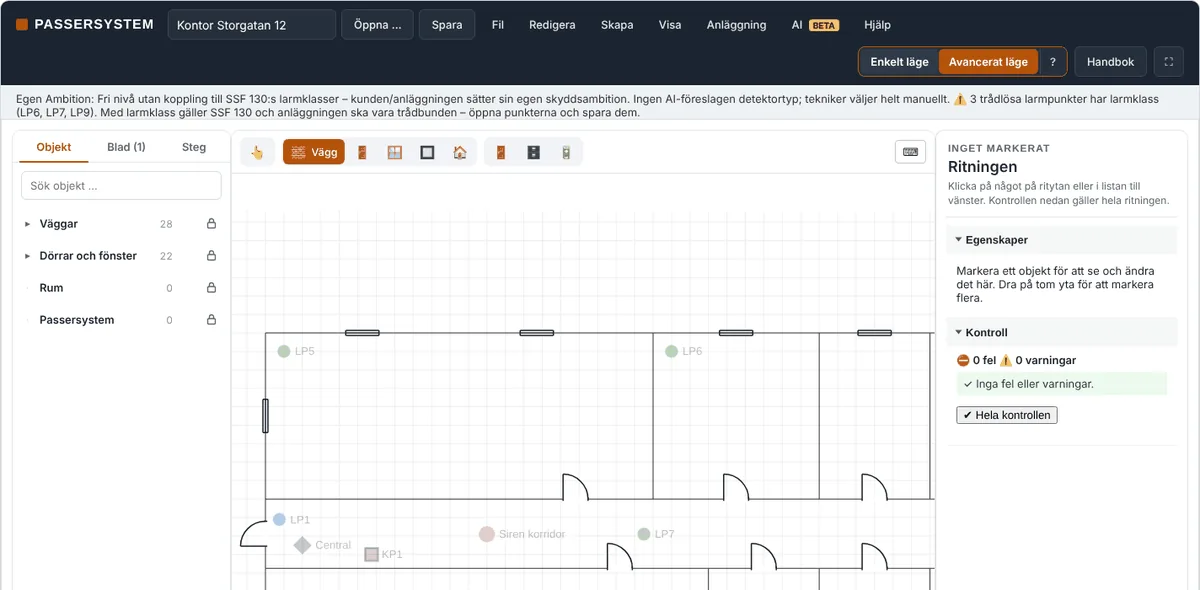
Avancerat läge har menyraden Fil, Redigera, Skapa, Visa, Anläggning, AI och Hjälp med alla verktyg – även signal- och sirenkartor, dämpning, väggtyper och rök/värme. Bokstäverna på tangentbordet väljer verktyg (W vägg, L larmpunkt …); ? visar alla kortkommandon.
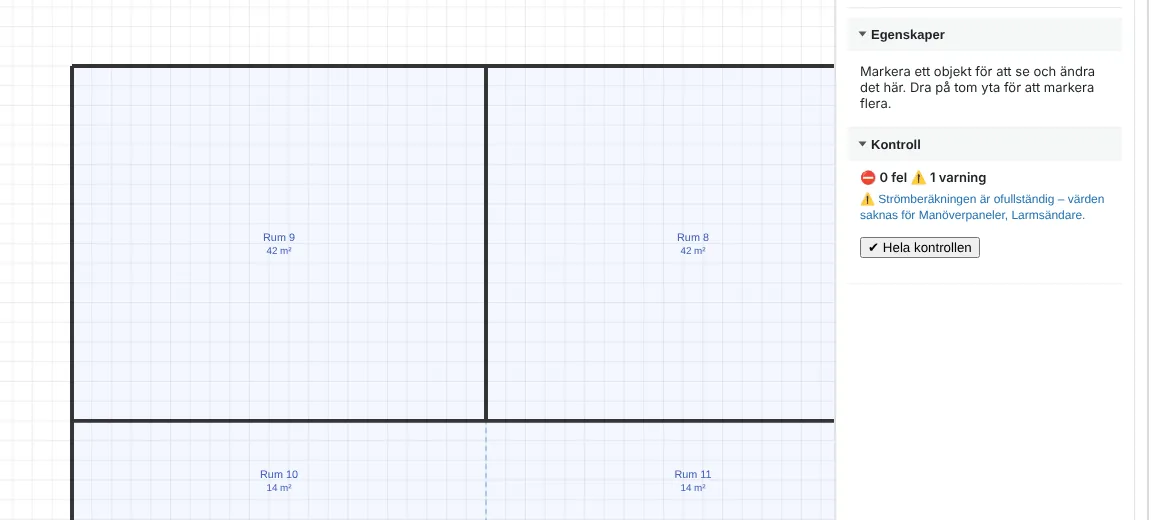
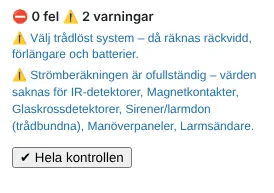
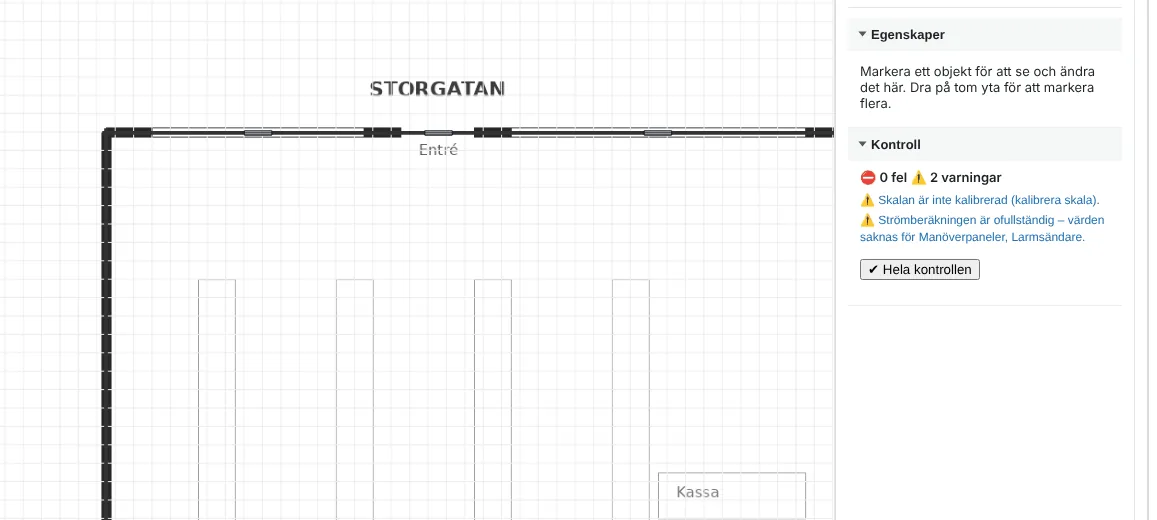
Till höger om ritytan ligger sidopanelen, som i kameran. Egenskaper visar det du har markerat – larmpunkt, plint, siren, rök-/värmedetektor, förlängare, rum eller passerobjekt – så att panelen inte täcker ritningen. Kontroll sammanfattar fel och varningar för bladet med en knapp till hela kontrollen. Klicka på rubriken för att fälla ihop en sektion; verktyget minns vilka som är öppna.
Statusraden ovanför ritytan säger vad som händer: vad som är markerat, vad ett klick gör och vad som gick fel.
Markera, flytta och flerval
Med Markera (V) klickar du på ett objekt för att ändra det, och drar det för att flytta det – larmpunkter, plintar, sirener, rök-/värmedetektorer, förlängare, centralen och passersystemets objekt. Dörrar och fönster dras längs väggen.
Dra på tom yta för en markeringsruta: allt som ligger inne i rutan markeras (väggar när båda ändarna är inne). Skift+klick lägger till eller tar bort ett objekt ur markeringen. Dra i ett markerat objekt så flyttas alla markerade tillsammans.
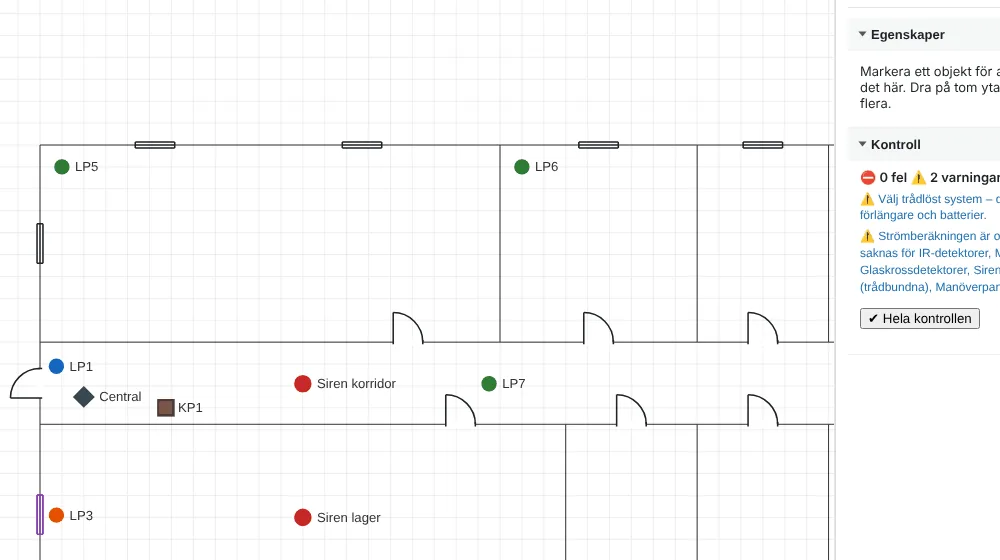
Delete tar bort alla markerade på en gång – Ctrl+Z ångrar hela borttagningen i ett steg. Ctrl+D gör en kopia av de markerade bredvid originalen (centralen kopieras inte, det finns bara en). Esc avmarkerar.
Högerklicka ett objekt för dess meny. Flytta i menyn: klicka sedan där objektet ska stå.
Versionshistorik
Varje gång en sparad ritning sparas igen läggs det tidigare läget undan som en version – den äldsta inom en halvtimme behålls, och de tio senaste sparas. Fil → 🕓 Versionshistorik visar dem med tid, vem som sparade och vad ritningen innehöll. Återställ frågar först; läget du lämnar blir en egen version, så du kan alltid gå tillbaka. Planritningen ingår inte i versionerna.
Ritningen som PDF
Fil → 📄 Exportera PDF ger bladet som PDF i A3 eller A4 liggande (Pappersformat i Fil-menyn) med ritningshuvud enligt SS 455 12 01: anläggarfirma, objekt, larmklass, ritningstyp, status, ritad av, datum, revision, skala, dokumentbeteckning och blad. Ritningen läggs i närmaste standardskala när skalan är satt. Anläggarfirma och objekt hämtas från pärmens uppgifter. 👁 Förhandsgranska handling visar PDF:en först, med Ladda ned och Skriv ut.
Under provperioden bränns stämpeln TEST – Kamerakollen in i sidan, i öppen beta får PDF:en betamärkning.
DXF/DWG och AI-väggar (beta)
Fil → 📐 Importera DXF/DWG (beta) läser väggarna ur en CAD-ritning via AI-servern. Verktyget visar vilka lager som blev väggar och låter dig rätta listan. Skalan sätts exakt ur filens millimeter och ritytan anpassas efter ritningen. Väggar, dörrar och fönster som fanns ersätts – Ctrl+Z ångrar importen i ett steg.
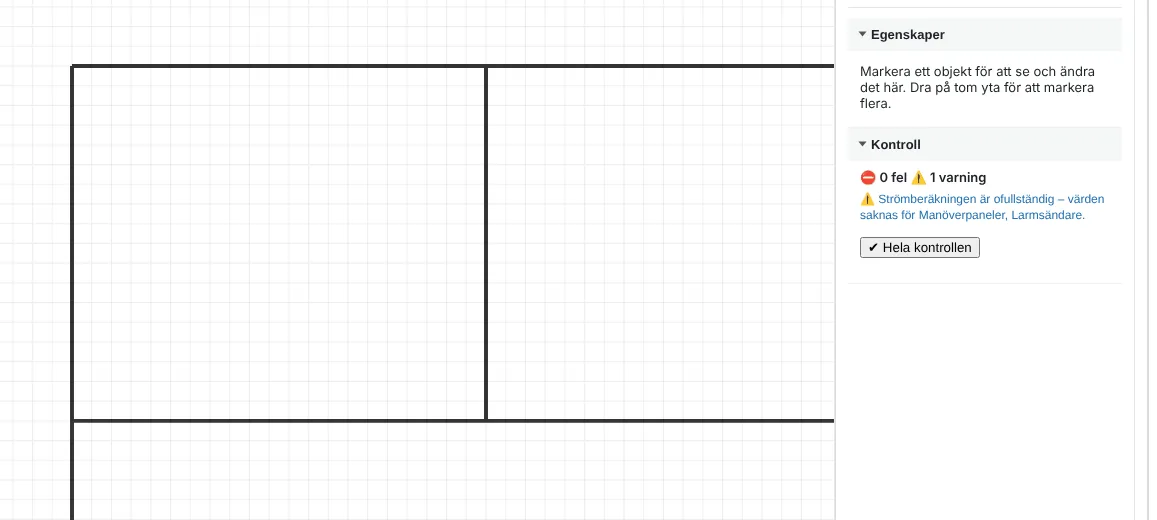
AI → 🪄 Kör AI på väggar läser väggar, dörrar och fönster ur den uppladdade planritningen (bild eller PDF) och lägger in dem ovanpå. Resultatet är en BETA – granska väggarna, räta upp dem och rätta väggtyperna innan du räknar radio och sirener.
Rum
🏠 Rum ur väggarna skapar rum av de slutna väggarna (samma metod som nätverksverktyget). Saknas ett rum: räta upp väggarna så att hörnen möts, eller rita rummet själv med verktyget Rum – klicka hörnen och dubbelklicka för att stänga.
Högerklicka ett rum för namn och typ. Typen styr guidens förslag: volymskydd i alla typer utom WC/dusch och Övrigt. Rum under 4 m² får typen Övrigt – SSF 130 undantar WC/dusch och fönsterlösa utrymmen under 4 m² i larmklass 3–4.
Är bladet kopplat till en byggnad delas rummen med de andra verktygen: ett rum som ritas i nätverksverktyget syns här och tvärtom. Rummets typ är verktygets eget.
Passersystem
Passersystemet ritas med dörrmiljöer (klicka på en dörr), styrenheter och nätaggregat. Dörren kopplas till närmaste styrenhet med plats kvar och styrenheten till närmaste aggregat – ändra i panelen. I inbrottslarmet slås lagret på med 🚪 Passersystem; Passersystem i hubben är samma verktyg med samma ritningar och abonnemang.
Med tillägget AI-projektering – inbrottslarm gör AI → Gör klart passersystemet dörrmiljöerna i ett svep: vid ytterdörrarna och dörrarna till IT- och OT-utrymmen (förvalda, MCFFS 2026:11 5 kap.) eller de dörrar du väljer. Låset är låst spänningslöst (fail secure) och ytterdörrar som är utrymningsvägar får mekanisk utgång (SS-EN 179/1125). Läsare ur systemets sortiment, med knappsats där larmet kopplas till och från med kort i larmklass 3–4. Styrenheten är larmcentralen när den är systemets central (integrerat passer), annars dörr- eller undercentraler efter antalet dörrar. Nätaggregatet väljs efter strömbudgeten och kopplingsmiljöerna läggs ur plintmallarna. Det som finns behålls och allt ångras i ett steg.
Kontrollerna: utrymningsväg kräver lås som öppnar vid strömavbrott med nödöppning, eller mekanisk utgång enligt SS-EN 179/1125, och S1/S2 – S3/S5 kräver behörighet från båda sidor (SSF 3523). Ytterdörr med fail safe ger varning. Till-/frånkoppling med kort kräver pinkod i larmklass 3–4 och beslutslogik inom larmövervakat område i larmklass 2–4. Låsförbikopplare är inte tillåten i larmklass 2–4 och kräver lägst klass 3/S3 i larmklass 1 (SSF 130 5.22–5.27). S3/S5 kräver sabotageskydd.
Strömbudgeten per nätaggregat summerar viloströmmen för styrenheter, läsare och lås och lägger till driftströmmen för de lås som kan vara aktiverade samtidigt. Matas passersystemet från larmets aggregat varnar verktyget (SSF 130 5.9.6).
SS-EN 60839-11-1 (säkerhetsgrad) kontrolleras inte, och myndighetskraven på utrymning – BBR och brandskyddsdokumentationen – styr alltid.
Kopplingsmiljö
🔌 Kopplingsmiljö (i dörrens, styrenhetens, larmpunktens och sirenens panel) ritar enhetens plintar efter tillverkarens installationsanvisning med läsare, lås, dörrkontakt, öppnaknapp, larmförbikoppling och nätaggregat bredvid, och ledningarna mellan plintarna. Dörrcentralen föreslås ur styrenheten, läsaren och låset ur dörrens val.
Kopplingen görs först efter tillverkarens kopplingsexempel. Har delen en egen plintmall (t.ex. HID, Idesco, Salto, Pando eller ASSA:s Hi-O-lås) paras plintarna efter funktion och etikett; annars ritas en generisk del med exemplets text. Klicka en plint på enheten och sedan en plint på delen för att koppla själv; ledarfärg och kabel skrivs i tabellen.
Kontrollen varnar för oanslutna plintar, fel funktion eller polaritet, spänning utanför delens område, för hög last på utgången och Hi-O-lås på enheter utan CAN. Mallar märkta delvis verifierad har plintar som bara finns i manualens figurer – kontrollera dem mot tillverkarens anvisning. Saknas plintmall för systemet (t.ex. Scantron, Omnis, Entro, Nedap) behövs tillverkarens installationsmanual.
Kopplingsmiljöerna kommer med i pärmen och kan skrivas ut var för sig. Manöverpaneler läggs till som moduler i centralens kortvy.
Dra från en plint till en plint på den andra delen för att koppla dem – dra samma väg igen för att ta bort kopplingen. Klick–klick fungerar också.
Saknas ett nätaggregat, en manöverpanel eller en modul i mallarna: + Egen plintmall. Ange modell, spänning, största ström och plintarna (t.ex. L, N, PE, +12V, 0V, BAT+, BAT−, FEL). Funktionen gissas ur etiketten och kan anges med likhetstecken (FEL = ovrigt). Mallen sparas för företaget och kan tas bort med ×.
Plintens funktion avgör vad som går att ansluta: detektorer och sektioner på sektions- eller slingplintar, moduler och manöverpaneler på bussen, sirener på larmdonsplintarna. Modulerna ska vara av centralens fabrikat. I centralens kortvy får varje modul och manöverpanel en buss (centralens bussplintar) och en adress. Samma adress två gånger på samma buss varnas, och bussen med adresserna kommer med på anslutningskortet. Adressen ställs in på modulen enligt tillverkarens anvisning.
Trådbundet: central och moduler
🎛️ Central och moduler: katalogen har trådbundna centraler från Aritech, Honeywell, Texecom, Bosch, Risco och Inim, och hybridcentralerna Vanderbilt SPC, DSC Neo, Ksenia lares 4.0 och Ajax Superior Hub Hybrid. Moduler (sektionsexpandrar, utgångar) läggs till med antal.
Kapaciteten räknas för hela projektet: sektionerna på alla blad mot ingångarna på kort och moduler och mot centralens högsta antal. Centralen väljs en gång – de andra bladen ärver den. Värden som saknas i katalogen visas som saknas; inget gissas.
Kortvyn (🔌 Kort och plintar) föreslår centralens kortlayout, och kopplingarna kommer med i kopplingsschemat och pärmen.
Alla trådbundna centraler i katalogen har en kortlayout ur tillverkarens manual. Där manualen bara har en bild av kortet utan text (till exempel Aritech Everon och sektionsplintarna på Risco LightSYS 2) visas kortets delar men inte alla plintar – lägg till dem med Lägg till plint och etiketten som står på kortet. Plintlistornas lägen på kortet är ungefärliga.
Saknar en sektionslista plintar (till exempel SPC5350/6350) finns knappen Lägg till Z1–Zn i kortvyn. Larmdon och kopplingsdosor vars sabotage går på centralens sabotageingång kopplas till sabotageplinten (till exempel TR eller AUX TMP).
Kortkommandon
| Ctrl+Z / Ctrl+Y | Ångra / gör om |
|---|---|
| Ctrl+S | Spara |
| Delete | Ta bort de markerade (ett ångra-steg), eller markerad dörr/fönster, rum eller passerobjekt |
| Ctrl+D | Duplicera de markerade |
| Skift+klick | Lägg till eller ta bort ur markeringen |
| Dra på tom yta | Markeringsruta (i Markera) |
| Esc | Avbryt det som ritas eller flyttas, avmarkera |
| + − | Zooma; mushjulet zoomar vid pekaren |
| Mellanslag + dra | Panorera |
| Två fingrar | Nyp för att zooma och flytta (pekskärm) |
| Dubbelklick | Stäng rummet du ritar |
| Högerklick | Meny för objektet under pekaren |
| ? | Kortkommandona |
Verktygets förslag och kontroller ersätter inte en behörig larminstallatörs projektering och provning enligt SSF 130.
Detektorförslaget är en regelbaserad startpunkt utifrån SSF 130 och ersätter inte en behörig larminstallatörs bedömning. Justera alltid utifrån objektets faktiska förutsättningar.
Ritningen hittades inte.
[kdbrand_ritverktyg][kdbrand_provning][kdnat_ritverktyg]Installationsläget – provning, egenkontroll, testbilder och relationshandling – är en tilläggstjänst till ritverktygen. Du behöver aktiv åtkomst till den.
Installationsläget – provning, egenkontroll, testbilder och relationshandling – är en tilläggstjänst till ritverktygen. Du behöver aktiv åtkomst till den.
Installationsläget – provning, egenkontroll, testbilder och relationshandling – är en tilläggstjänst till ritverktygen. Du behöver aktiv åtkomst till den.
Installationsläget – provning, egenkontroll, testbilder och relationshandling – är en tilläggstjänst till ritverktygen. Du behöver aktiv åtkomst till den.
NIS2 kommer snart.
En egen tjänst för cybersäkerhetslagen (NIS2) och kundernas säkerhetssystem: om kunden omfattas, kamera-, larm- och passagesystemen mot MCF:s föreskrifter med åtgärdsplan, revision, incidenter med frister till NCSC och IMY och årsrapport till ledningen.
Tjänsten går inte att beställa än. När den är klar finns den under Beställ tjänster.
NIS2 kommer snart.
En egen tjänst för cybersäkerhetslagen (NIS2) och kundernas säkerhetssystem: om kunden omfattas, kamera-, larm- och passagesystemen mot MCF:s föreskrifter med åtgärdsplan, revision, incidenter med frister till NCSC och IMY och årsrapport till ledningen.
Tjänsten går inte att beställa än. När den är klar finns den under Beställ tjänster.
NIS2 kommer snart.
En egen tjänst för cybersäkerhetslagen (NIS2) och kundernas säkerhetssystem: om kunden omfattas, kamera-, larm- och passagesystemen mot MCF:s föreskrifter med åtgärdsplan, revision, incidenter med frister till NCSC och IMY och årsrapport till ledningen.
Tjänsten går inte att beställa än. När den är klar finns den under Beställ tjänster.
NIS2 kommer snart.
En egen tjänst för cybersäkerhetslagen (NIS2) och kundernas säkerhetssystem: om kunden omfattas, kamera-, larm- och passagesystemen mot MCF:s föreskrifter med åtgärdsplan, revision, incidenter med frister till NCSC och IMY och årsrapport till ledningen.
Tjänsten går inte att beställa än. När den är klar finns den under Beställ tjänster.
🏢 Era företagsuppgifter
Ert konto saknar företagsuppgifter. Ange dem en gång här – de används i alla beställningar nedan, sparas på kontot och kan sedan bara ändras av oss.
Företagsnamn Demo – Kamerakollen
📐 Kamera Ritverktyg
Rita väggar, planera kameraplacering och se täckningsområden i 2D och 3D.
Begär faktura (företag)
Vi skickar en faktura till er. Tjänsten aktiveras när fakturan är godkänd.
🔔 Larm Ritverktyg
Rita väggar, placera larmpunkter och få AI-förslag på detektortyp utifrån larmklass (SSF 130).
Begär faktura (företag)
Vi skickar en faktura till er. Tjänsten aktiveras när fakturan är godkänd.
🔌 Nätverksinstallation
Rita nätverksuttag och accesspunkter, med IP-listor och kopplingsschema.
Begär faktura (företag)
Vi skickar en faktura till er. Tjänsten aktiveras när fakturan är godkänd.
🔥 Brandlarm Ritverktyg
Projektera automatiskt brandlarm enligt SBF 110:8 – detektorer, slingor, larmdon, orienteringsritningar och kravkontroll.
Begär faktura (företag)
Vi skickar en faktura till er. Tjänsten aktiveras när fakturan är godkänd.
Kommer snart
Det här håller vi på med. Tjänsterna går inte att beställa än – de dyker upp här ovanför när de är klara.
🛡️ NIS2 Kommer snart
Cybersäkerhetslagen (NIS2) för kundernas säkerhetssystem: om kunden omfattas, kamera-, larm- och passagesystemen mot MCF:s föreskrifter med åtgärdsplan, leverantörsunderlag och avtalsbilaga, systemförteckning, incidenter med frister till NCSC och IMY, och årsrapport till ledningen. Egen tjänst – kräver inget annat abonnemang.
🤖 AI-projektering Kommer snart
Tillägg till kameraritverktyget: svara på några frågor så läggs zonerna per rum och runt huset, och AI:n placerar kamerorna och gör klart anläggningen – switch, inspelare, kablar och IP-adresser. Månadskostnad som följer huvudabonnemanget.
🤖 AI-projektering – nätverk Kommer snart
Tillägg till nätverksverktyget: Gör klart datanätet – uttag och accesspunkter efter rumstyp och täckning, fördelning, kanalisation, kablar inom 90 m, switchar och patchpaneler ur katalogen, patchning, VLAN-plan och IP-adresser i ett svep. Månadskostnad som följer huvudabonnemanget.
🤖 AI-projektering – brandlarm Kommer snart
Tillägg till brandlarmsverktyget: rumsnamn och rumstyp ur planritningen, så att kraven per utrymme följer med direkt – och snart Gör klart anläggningen med central, slingkort, nätaggregat och batteri. Månadskostnad som följer huvudabonnemanget.
🤖 AI-projektering – inbrottslarm Kommer snart
Tillägg till inbrottslarmsverktyget: rumsnamn och rumstyp ur planritningen, så att förslagen på detektorer följer rummen – och snart Gör klart anläggningen med detektorer efter grad, central och expandrar, skalskydd och dörrmiljöer. Månadskostnad som följer huvudabonnemanget.
Hjälp och tjänster
Vad varje verktyg gör och hur du kommer igång. Här ser du också vad som finns i övriga tjänster.
Hjälp med din panel
Om något inte stämmer i dina ritningar, register eller skyltar kan du be oss titta på det i din egen panel. Du beskriver vad du vill ha hjälp med och väljer hur länge åtkomsten ska gälla – 1, 3, 7, 14 eller 30 dagar.
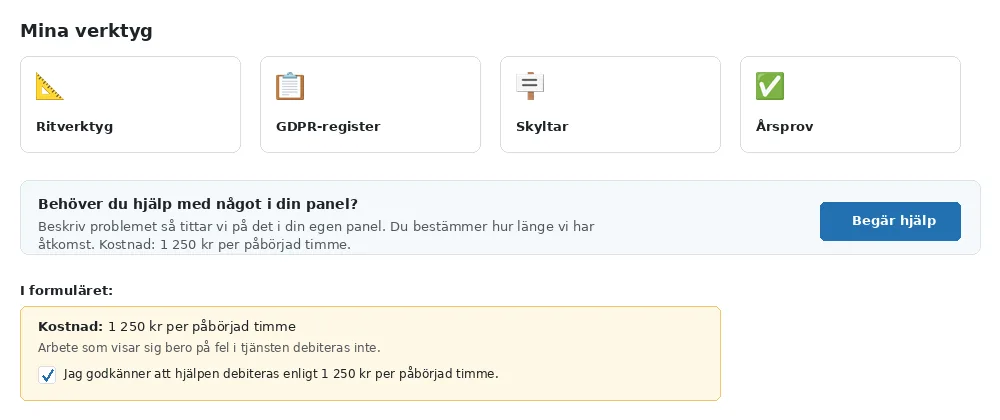
Klicka på Begär hjälp i hubben. Är hjälpen avgiftsbelagd står priset i formuläret och du godkänner det med ett eget kryss innan begäran kan skickas. Det pris du godkänner fryses på ärendet – en senare prisändring gäller aldrig retroaktivt.
Priset kan vara avtalat särskilt för er – det som står i formuläret är det som gäller för ert konto.
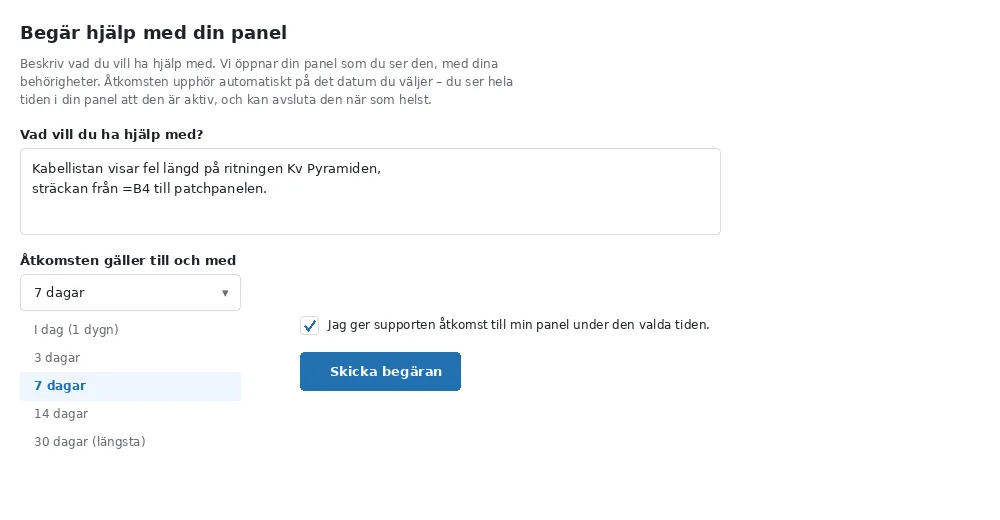
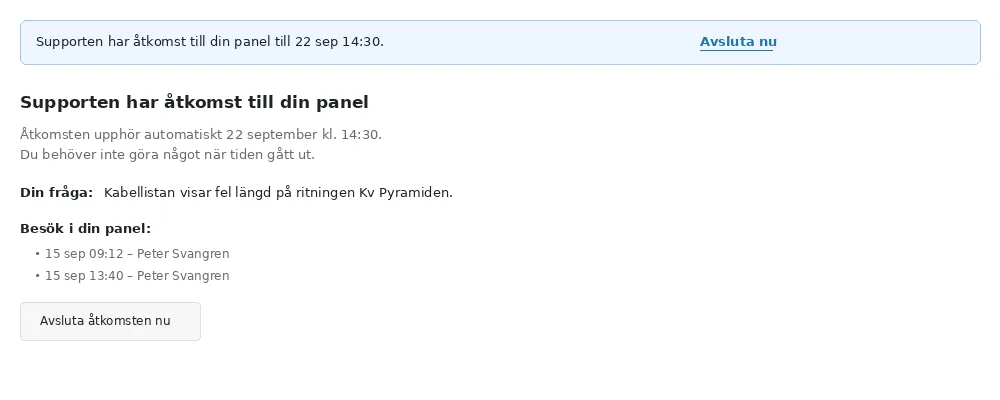
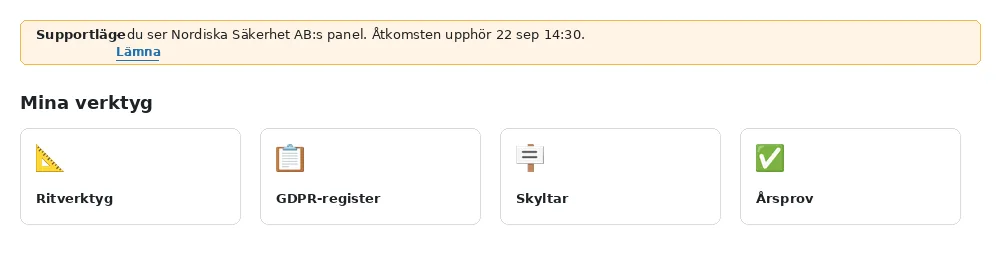
Tre saker gäller alltid: åtkomsten upphör automatiskt när tiden gått ut, du ser i din panel att den är aktiv och kan avsluta den när som helst, och varje besök loggas med tidpunkt och namn så att du kan se vad som hänt. Vi kan se och ändra det du ser, men aldrig byta ditt lösenord eller komma åt dina betaluppgifter.
Era tjänster
Ritverktyg Rita kamerainstallationer på en planritning och få underlag enligt SS 455 12 01.
- Importera planritning som PDF eller bild och kalibrera skalan.
- Placera kameror med rätt objektiv och se täckningen direkt på ritningen.
- DORI-analys: vilken detaljnivå kameran ger på olika avstånd.
- Dra kablar, beräkna PoE-budget och lagringsbehov.
- Exportera installationsritning och sammanställning som PDF med textfält.
Bra att veta: Kalibrera skalan innan du placerar något – all analys bygger på den.
Kameratyper Kameramodeller med tekniska data, som underlag till ritningar och offerter.
- Modeller från Axis, Hikvision, Dahua, Hanwha, Bosch, Avigilon och Pelco.
- Upplösning, objektiv, strömförbrukning och kapsling.
- Markera företagets favoritmodeller för snabbare val.
Bra att veta: Favoritmarkerade modeller hamnar överst när du väljer kamera i ritverktyget.
Prislista Era egna inköpspriser per kameramodell, som underlag till offerter och materiallistor.
- Ange ert pris per modell – lämnas fältet tomt används listpriset.
- Egna listor för att samla de modeller ni oftast använder.
- Priserna följer med i ritverktygets materiallista.
Nätverk & rack Dokumentera rackskåpet: var utrustningen sitter och hur den är patchad.
- Placera switchar, patchpaneler, NVR, NAS, router och UPS i skåpet.
- Dra och släpp för att flytta – platsnumren räknas om automatiskt.
- Patcha port för port, även switch till switch som trunk.
- Monteringsritning och förbindningsschema enligt SS 455 12 01 bilaga O.
- IP-plan och VLAN per enhet, med kontroll av dubbla adresser.
- PoE-belastning per switch mot angiven budget.
- Kabellista med märkning att ta med ut på plats.
Bra att veta: Klicka på en switch i rackbilden för att öppna alla portar i stort format – där går patchningen snabbast.
Kontrolljournal Kontrolljournalen för kamerasystemet digitalt, med QR-dekal på inspelaren (SSF 1060 10.7).
- En journal per anläggning, med firma, certifikat, innehavare och skötare.
- Var och en får en egen kod med 6 siffror – utan kod visar QR-sidan ingenting.
- Kontroller, felsignaler med orsak och åtgärd, driftstörningar, servicebesök och ändringar – inget kan raderas.
- Fungerar utan täckning – anteckningen skickas när nätet är tillbaka.
Bra att veta: Säljs per anläggning i 1, 3 eller 5 år.
Larm Ritverktyg Rita inbrottslarm med detektorer, centralapparat och sektioner.
- Placera detektorer och se täckningsområden.
- Sektionsindelning och kabeldragning.
- Underlag enligt SSF 130.
- Fil → Dokumentationspaket (zip): PDF, kabel- och batterilistan och DXF i en fil.
- Tillägget AI-projektering: Gör klart anläggningen – skalskydd runt huset, modell efter larmklassen, central och expandrar, plintar och batteri i ett svep.
Passersystem Dörrmiljöer för passersystem: läsare, lås, dörrkontakter och kopplingar.
- Rita dörrmiljöer på samma planritning som larmet.
- Kopplingsschema per dörr.
- Tillägget AI-projektering: Gör klart passersystemet – dörrmiljöer, läsare, lås, styrenheter och nätaggregat i ett svep.
Bra att veta: Ingår i abonnemanget för Larm Ritverktyg.
Larm Årsprov Årlig funktionskontroll av inbrottslarmet, dokumenterad och signerad.
- Protokoll per anläggning med detektorer och sektioner från ritningen.
- Historik över tidigare kontroller.
Bra att veta: Ingår i abonnemanget för Larm Ritverktyg.
Kontrolljournal Kontrolljournalen för inbrottslarmet digitalt, med QR-dekal på centralen (SSF 130 8.9 och B1.8).
- En journal per anläggning, med uppgifterna ur anläggarintyget.
- De som står på anläggarintyget får var sin kod med 6 siffror – utan kod visar QR-sidan ingenting.
- Utlösta larm, felsignaler med orsak och åtgärd, provning, service och frånkoppling – inget kan raderas, rättelser blir nya anteckningar.
- Årsprovet i larmverktyget skrivs in automatiskt.
- Fungerar utan täckning – anteckningen skickas när nätet är tillbaka.
- Egen ambition: lämna över journalen till ägaren, som sköter koderna och förlängningen i anläggningsportalen.
Bra att veta: Säljs per anläggning i 1, 3 eller 5 år. Har en dekal kommit på avvägar – skapa en ny QR-länk, så slutar den gamla att fungera.
Brandlarm Ritverktyg Projektera automatiskt brandlarm enligt SBF 110:8 – detektorer, slingor, larmdon och orienteringsritningar.
- Automatisk detektorplacering efter rumsgeometri och takhöjd.
- Sektioner, slingor och centraler med kravkontroll.
- Orienteringsritningar och underlag för anläggarintyg.
- Tillägget AI-projektering: Gör klart anläggningen – central, slingor, batteri och nätdel i ett svep.
Brandlarm Provning Månadskontroll, kvartalsprov och årligt underhåll av brandlarmet enligt SBF 110:8, med kontrolljournal.
- Kvartalsprovet roterar sektionerna så att alla detektorer provas under året.
- Fliken På tur visar vad som ska provas härnäst.
- Kontrolljournalen med alla prov och avvikelser.
- Fungerar utan täckning – proven skickas när nätet är tillbaka.
Bra att veta: Ingår i abonnemanget för Brandlarm Ritverktyg.
Nätverksinstallation Dokumentera nätverksinstallationer med handlingar enligt SS 455 12 01.
- Uttag och accesspunkter på planritning, med uppskattad WiFi-täckning.
- Kabelstråk med automatisk längd och varning vid 90-metersgränsen.
- Monteringsritning över stativen och fördelningslista per switchport.
- Kabel- och kanalisationslista med materialåtgång.
- Provningsprotokoll med kontroll av längd och parkontroll.
- VLAN-plan, och IP-, kabel- och fördelningslistan som CSV.
- Tillägget AI-projektering: Gör klart datanätet i ett svep, med rumsnamnen ur planritningen.
- Fil → Dokumentationspaket (zip): PDF, listorna som CSV, bild och DXF i en fil.
- Flera blad för anläggningar över flera våningar.
Bra att veta: Kalibrera skalan innan du ritar något – utan den går det inte att räkna längder, och kabellistan visar inga mått.
Nätverk & rack Stativen, utrustningen och switchportarna i en nätverksritning, samlade på ett ställe.
- Varje stativ med höjd, upptagna höjdenheter och antal enheter.
- Utrustningen med fabrikat, portar, PoE, IP-adress och plats i stativet.
- Monteringsritning per stativ och fördelningslista per switchport enligt SS 455 12 01.
- Kopplingsschemat för utskrift.
Bra att veta: Utrustningen ändras i Nätverksinstallation under Utrustning – här ser du resultatet.
Övriga tjänster ingår inte i era tjänster
Kameraskyltar Skapa kameraskyltar enligt IMY:s mall, med en informationssida per objekt.
- Skyltar i A3, A4, A5, A6 eller eget mått – stående och liggande.
- Egen informationssida per objekt med QR-kod, i er egen layout.
- Kontaktformulär där allmänheten kan utöva sina rättigheter.
- Svenska, engelska eller båda på samma skylt.
- Exportera förteckning över alla bevakningsplatser inför tillsyn.
Bra att veta: Skyltar säljs per objekt – varje licens ger ett objekt ett år. Har ni flera entréer med samma uppgifter, använd Kopiera i stället för att fylla i på nytt.
🔒 Öppna verktyget Läs mer om tjänsten 📖 Läs handboken
Kamerabevakningsregister Dokumentationen kamerabevakningslagen och dataskyddsförordningen kräver.
- Register över kamerabevakning enligt IMY:s vägledning.
- Intresseavvägning med behov, risker och slutsats.
- Bedömning av om konsekvensbedömning behövs.
- Checklista inför driftsättning.
Bra att veta: Har ni både registret och skyltarna kan ändamålet hämtas från registret till skylten, så att de alltid säger samma sak.
🔒 Öppna verktyget Läs mer om tjänsten
Årsprov Årlig funktionskontroll av kamerasystemet, dokumenterad och signerad.
- Protokoll per anläggning med kontrollpunkter.
- Utförs i mobilen på plats – fungerar även utan täckning.
- Bilder och anmärkningar per kamera.
- Färdigt protokoll som PDF att lämna till kund.
Bra att veta: Lägg till årsprovet på hemskärmen i mobilen – då fungerar det som en app ute på plats.
🔒 Öppna verktyget Läs mer om tjänsten
Bildanalys Mät rum, vinklar och DORI-täckning ur en bild från en befintlig kamera.
- Ladda upp en ögonblicksbild från kameran.
- Ange monteringshöjd och kameramodell, eller ett känt mått i bilden.
- Få rummets mått och kamerans täckning som underlag till ritningen.
Bra att veta: Tillägg till ritverktygen – kräver ett aktivt huvudabonnemang.
🔒 Öppna verktyget Läs mer om tjänsten
Mobilprojektering Mät rummen på plats med telefonens kamera och få dem som planritning direkt.
- Gå runt i rummet och peka ut hörnen med telefonen (AR där det stöds).
- Väggläge för rum där hörnen skyms av möbler.
- Rummen hamnar i ritverktyget, klara att placera kameror i.
Bra att veta: Tillägg till ritverktygen – kräver ett aktivt huvudabonnemang.
🔒 Öppna verktyget Läs mer om tjänsten
NIS2-underlag Underlag enligt cybersäkerhetslagen (NIS2) för kunder som omfattas – ett per kund.
- Om kunden omfattas, som väsentlig eller viktig verksamhetsutövare, och vilken tillsynsmyndighet som gäller.
- Kamera-, larm- och passagesystemen mot MCF:s föreskrifter, med åtgärdsplan.
- Leverantörsunderlag, avtalsbilaga, systemförteckning och årsrapport till ledningen.
- Förberedelser och avvikelser vid säkerhetsrevision och skanning (MCFFS 2026:12).
- Utrustningen hämtas från ritningarna, med supporttiden ur katalogen.
Bra att veta: Underlagen delas med kollegorna i samma företag.
🔒 Öppna verktyget Läs mer om tjänsten
Omfattas kunden? Snabb koll av om en kund omfattas av cybersäkerhetslagen – inget sparas.
- Välj sektor och fyll i antal anställda, omsättning och balansomslutning.
- Bedömningen visar väsentlig, viktig eller omfattas troligen inte, med skälen.
- Skapa ett underlag för kunden med svaren ifyllda när det behövs.
Bra att veta: Bedömningen är ett stöd – det är kunden själv som avgör om den omfattas.
🔒 Öppna verktyget Läs mer om tjänsten
Incidenter Alla kunders öppna incidenter med fristerna till NCSC och IMY.
- Upplysning inom 24 timmar, incidentanmälan inom 72 timmar och slutrapport inom en månad.
- Personuppgiftsincidenter till IMY inom 72 timmar.
- Närmast frist överst, försenade steg markerade.
🔒 Öppna verktyget Läs mer om tjänsten
Åtgärder Alla kunders öppna åtgärder ur åtgärdsplanerna, försenade först.
- Åtgärd, ansvarig, klart senast och status per kund.
- Visa bara de försenade när listan är lång.
- Avvikelser från säkerhetsrevisioner och skanningar kommer med.
- Klicka på kontrollen för att öppna den i kundens underlag.
🔒 Öppna verktyget Läs mer om tjänsten
Mina anläggningar Firmans levererade installationer i alla verktyg, och det kunden ser under Mina anläggningar. Finns som flik bredvid Verktyg.
- Fyll i kundens e-post under Installation → Överlämning. Kunden bjuds in till anläggningsportalen när du överlämnar.
- När du överlämnar skapar webbläsaren överlämningsprotokollet och relationshandlingen (ritningen, Rev B) och sparar dem till kunden – inget att ladda upp för hand.
- Kunden ser handlingarna, kontrolljournalen och dina kontaktuppgifter. Bilderna från provningen stannar hos firman.
- ✏️ Ändra i … öppnar ritningen direkt i rätt ritverktyg för ändringar och tillägg – med en aktiv tjänst för verktyget. Installationen öppnas igen; överlämna igen när du är klar så får kunden de nya handlingarna.
Bra att veta: Telefonnumret kunden ser är företagets telefon under Mitt konto.
🔒 Öppna verktyget Läs mer om tjänsten
Företaget och kontoren Kontor för större företag: varje kontor ser bara sitt eget underlag och det hos kopplade kontor. Bara för företagets administratör.
- Skapa kontoren och placera kontona – när det första kontoret finns gäller kontoren för hela företaget.
- Koppla två kontor för att de ska se och ändra varandras underlag, åt båda hållen.
- Underlaget stannar på kontoret när någon byter kontor eller slutar.
- En projektledare, konstruktör eller tekniker från ett annat kontor läggs till på en enskild ritning med Lägg till person i ritverktyget.
- Företagsuppgifterna, katalogerna, prislistorna, mallarna och kunderna i anläggningsportalen är gemensamma för alla kontor.
Bra att veta: Som administratör ser du inget underlag som inte delats till dig – bara antalet per kontor.
🔒 Öppna verktyget
Hittar du inte svaret?
Hör av dig via kontaktformuläret så hjälper vi till.
Hej Demo
Mina tjänster
- 📐 Kamera Ritverktyg gäller till 3 november 2027
- 🔔 Larm Ritverktyg gäller till 3 november 2027
- 🔌 Nätverksinstallation gäller till 3 november 2027
- Brandlarm Ritverktyg gäller till 3 november 2027
Tvåstegsverifiering
Krävs för ert konto – inte aktiverad ännu
Tvåstegsverifieringen slutförs vid nästa inloggning. Har ni valt autentiseringsapp visas QR-koden där.
Mina uppgifter
Namn: Demo
E-post: demo@kamerakollen.invalid
Företag: Demo – Kamerakollen
🔒 Företagsnamn och organisationsnummer används i era beställningar och kan inte ändras här. Behöver något ändras – kontakta oss.
Aggregerad branschstatistik
Vi sammanställer avidentifierad statistik om hur kamerabevakning är utformad i Sverige, och kan publicera den som branschöversikter. Endast kategoriuppgifter ingår — aldrig adress, platsbeskrivning, kontaktuppgifter, fritext eller uppladdat material, och aldrig siffror för så små grupper att någon kan pekas ut.
Villkor
Du har godkänt gällande villkor.
| Dokument | Version | Godkänt |
|---|---|---|
| Användarvillkor | 1.3 | 2026-10-21 07:12 |
| Personuppgiftsbiträdesavtal | 1.1 | 2026-10-21 07:12 |
Ritverktygen
Välj hur verktygen öppnas. Du kan alltid byta med knappen uppe till höger i verktyget – valet sparas här och följer med till andra datorer.
Lagring
252,0 KB av 2,0 GB används (0 %).
Språk
Språket för verktygen, hubben och mejlen till dig. Valet sparas på kontot.
Radera mitt konto
Du kan begära att ditt konto och de personuppgifter vi behandlar om dig raderas. Begäran går till oss direkt — du behöver inte skicka något mejl.
Innan du begär radering, tänk på att:
- Ett löpande abonnemang upphör inte av att kontot raderas. Har du ett avtal behöver det sägas upp separat.
- Fakturaunderlag måste vi enligt bokföringslagen spara i sju år, även efter radering.
- Dokumentation som tillhör en verksamhetsutövare raderas inte om du bara är den som lagt in den. Kontakta oss så reder vi ut vad som gäller.
- Vi stänger först av kontot. Då kommer du inte in längre, men innehållet ligger kvar i 14 dagar. Ångrar du dig under den tiden hör du av dig till oss, så öppnar vi kontot igen.
- Därefter raderas kontot slutgiltigt och går inte att få tillbaka. Exportera det du vill behålla först.
Inga aktiva platser köpta.
Lägg till användare
👥 Extra användare
0 lediga av 0 platser
Får samma tjänster som ert eget konto, nu och i framtiden, och delar ritningar och prislista med er.
Inga lediga platser för full åtkomst. Beställ fler
🔧 Tekniker
0 lediga av 0 platser
Får åtkomst till valda områden. Delar inte ritningar med er.
Inga lediga tekniker-platser. Beställ fler
Användaren får ett e-postmeddelande med instruktioner för att sätta sitt eget lösenord.
Era användare
Inga användare tillagda ännu.